2026.08.07 (最終更新:2026.08.08

ミニチュアうちわのジェネレーターを作りました。画像でオリジナルうちわもできます(コンビニでシールにも)

どうも、とうふ(@tofu56)です。

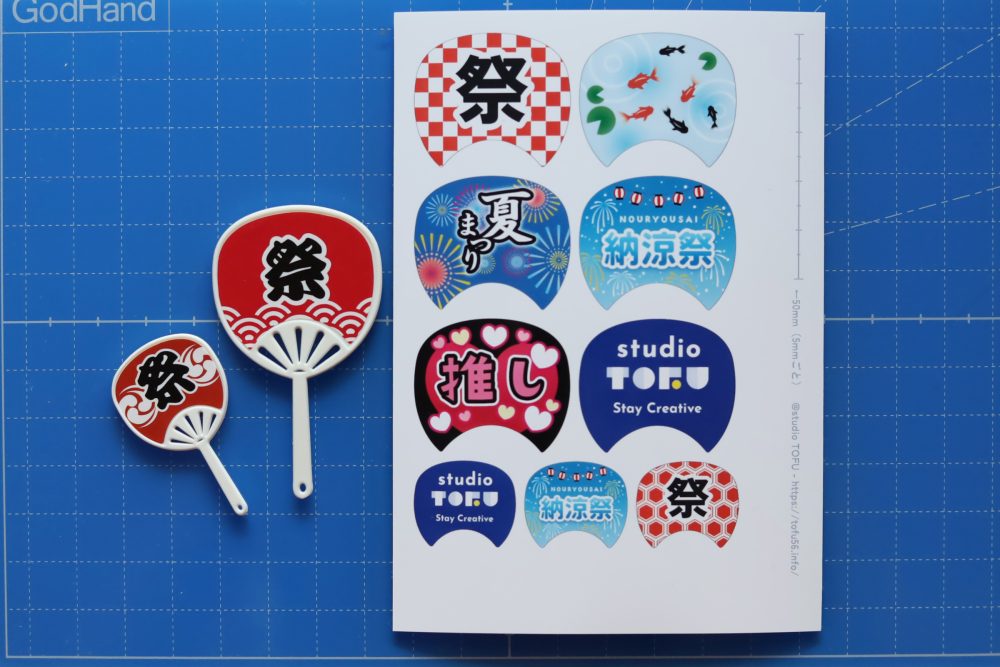
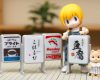
セリアで、今まであった“うちわ”の更に一回り小さいサイズのミニチュアうちわを見つけました。
小さいサイズも素材を作ってみようかなと思ったのですが、今回実験で、プリセットのデザインやオリジナルの柄で簡単に作れるジェネレーターをAIで作ってみました。

コンビニでシール紙にプリントする方法もあわせてご紹介します。
のりも両面テープもいらないので、お金はかかりますが富豪でしたらこれがいちばん楽です。(はさみは必要

ちなみに、はさみはこちらが断然お勧めなのですが、今見たらAmazon在庫切れ…。楽天の最安値の商品と、ヨドバシのリンクを貼っておきます。これがないとミニチュア何も作れないくらいめちゃくちゃ小回りが利いて使いやすいはさみです。

https://www.yodobashi.com/product/100000001001723318

ジェネレーターを使うと便利なこと

ミニチュアうちわをカスタムするのに一番手間なのは、あの微妙な形に合わせて画像を切り出すことですよね。
そこをジェネレーターがやってくれます。

画像はインターネット上にアップロードされません

ご自分で描かれたイラストや、撮った写真をそのままうちわの柄にできます。
このジェネレーターで使う画像は、お使いのパソコンやスマホの中だけで処理されますので、サーバー等に画像が送られることはありません。
ページを閉じれば、選んだ画像もそのまま消えます。

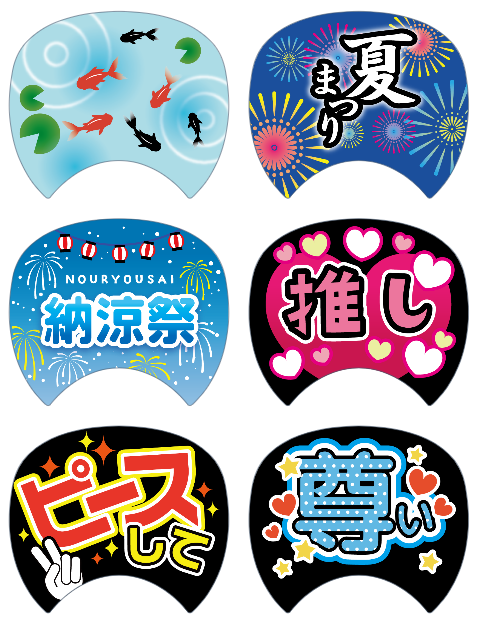
プリセットデザインも6種類用意しました

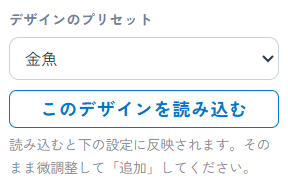
以前別の記事で作成した、「金魚」「夏祭り」「納涼祭」「推し」「ピースして」「尊い」の柄についても、プルダウンから選んで「このデザインを読み込む」を押すと使えます。
夏祭りと背景が黒いものは背景が透過してあるので、色を変えることもできます。

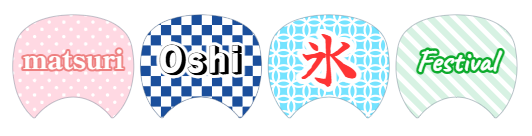
柄は和柄4種類+自由な色+好きな画像

柄もいくつか用意しました。麻の葉・七宝・亀甲・市松模様の4つです。
定番の和柄で、スライダーで大きさも変えられますので、画像はないけど少し雰囲気を変えたい…なときに使えます。

地の色はカラーピッカーで自由に選べるので、推しのイメージカラーにもできます。
文字も入れられます(少しだけ…)「祭」「推」などを白フチ付きで入れられます。

コンビニのシール紙にプリントする方法(ローソン)

ローソンのマルチコピー機での説明も置いておきます。
(ファミリーマート・ミニストップの対応店舗でも同じ機械が使えるようですが試していなくてすみません)
印刷されたものがシール用紙になっているので、切って貼ります。

手順

1. ジェネレーターでシール紙用の画像を書き出す

まず一番上の「用紙サイズ」で、「コンビニのシール紙」からL判を選びます。
(一番下のボタンの文言が「シール紙用にPNG保存」に変わります。)
作りたい柄を「追加」して並べて、最後に保存してください。300dpiのPNG画像が保存されます。

2. 画像をコンビニに送る(LINEで送ってQRがいちばん簡単だと思います)

LINEで「ネットワークプリント」の公式アカウントを友だち追加します。
トーク画面に、保存したPNGを送ります。会員登録もアプリのインストールもいりません。

送ると「お願い」ボタンが出るのでタップすると、10桁のユーザー番号QRコードを表示するボタン出ます。
ユーザー番号を入力しても良いですが、QRだと、お店の機械で一瞬で読み取られて簡単なのでそちらをおすすめします。

※USBメモリやSDカードに入れて持っていく方法もあります。
その場合は番号のやりとりが一切不要で、お店のマルチコピー機に直接挿して読み込ませるだけです。
パソコンで作業する方や、スマホにファイルを移すのが面倒な方はこちらが早いかもしれません。

3. お店のマルチコピー機でプリントする

QRで読み込ませる場合は、マルチコピー機の右下の「QRコードを読み取る」から。
ユーザー番号の場合は「プリントサービス」→「ネットワークプリント」を選び、番号を入力します。
USBメモリなどの場合は「メディアプリント」から読み込みます。

あとは用紙の種類でシール紙を選んで、画面の案内どおりに進めます。
設定で「プリント領域:イメージをすべて印刷する場合は、こちらを選んでください。」という項目が出ますが、こちらは触らずそのまま進めてください。印刷サイズが変わってきます。次の項目で解説します。

印刷サイズについて

実際にローソンで印刷を試したところ、8cmの目盛りを印刷してみたら、8.35cmほどに拡大されて印刷されました。

なので、あらかじめその分だけ縮小したPNGを書き出すようにしました。
印刷されると拡大されて、ちょうど実寸に戻る計算です。

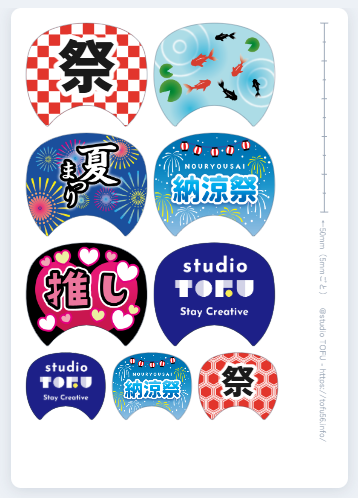
とはいえ機種によって差があるかもしれないので、シール紙にも50mmの目盛りを入れてあります。
切り取る前にここへ定規を当てて、ちょうど50mmになっているか確かめてみてください。
(大きい方にずれていたら、切るときに少し小さめに切ってください、小さくなっていたら…すみません)

気をつけたいこと

  • 支払いは基本的に現金のみです。小銭を用意していってください
  • PDFではシール紙にプリントできません。 対応しているのはJPEGとPNGだけです。
    このジェネレーターはPNGで書き出すので、そのまま使えます。
  • シール紙に対応していない店舗もあります
    マルチコピー機の操作画面の左上に「シール紙・はがきプリント対応機」と書いてあるかが目印です。
    心配なときは事前に店舗検索で確認できます。
  • LINEで登録したデータには有効期限があります。登録したらなるべく早めにお店へGOです。

作りかけを保存できます

制作途中で途中で中断できるように、サイドバーの一番下に「保存」「読込」のボタンがあります。
作業中の内容をそのまま置いておけます。
次に開いたときに「読込」を押せば、並べたうちわも設定もそのまま戻ってきます。便利。

※ブラウザの中に保存する仕組みなので、別のパソコンやスマホでは開けません。
またブラウザの閲覧履歴を消すと一緒に消えてしまうので、その点だけご注意ください。

お家のプリンターで印刷する場合

もちろん、普通の紙に印刷して、のりで貼っても大丈夫です。
こちらの紙が綺麗に出ておすすめです。

印刷サイズがずれていないか心配なときは、プレビューの用紙左下に5cmの基準線を入れてあるので、印刷後に定規で測ってみてください。ちょうど5cmなら正しい実寸です。
ずれていたら、プリンターの設定で「実際のサイズ」「拡大縮小なし」を選び直してみてください。

完成

このような感じで配置して印刷してみました。

印刷した実物

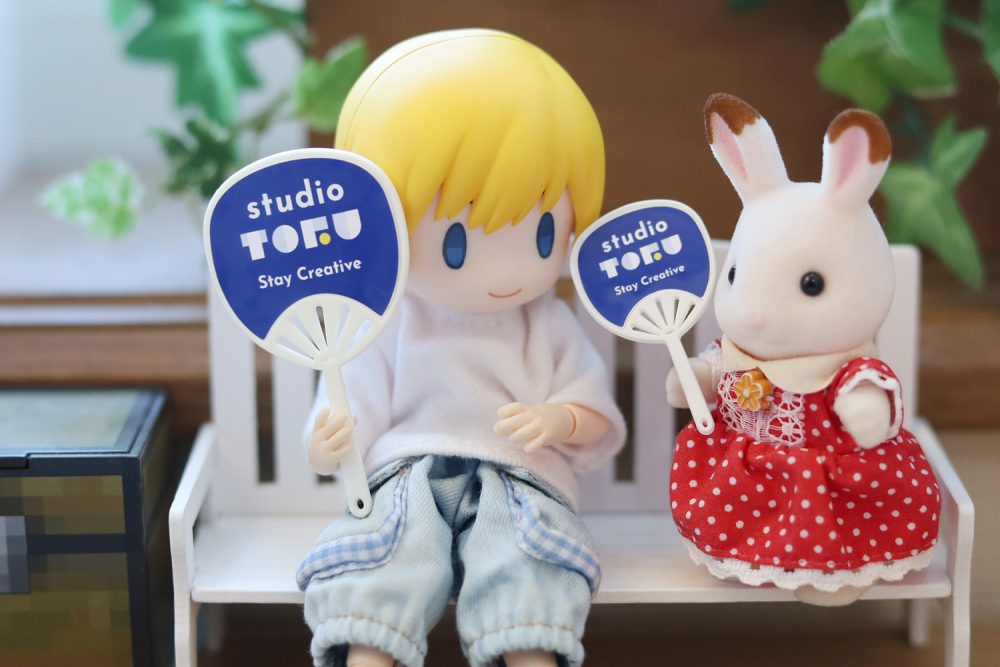
カットして貼り付けました。

おわりに

今後もミニチュア制作で使えるツールを少しずつ増やしていこうと思っています。
使えそうなのがあったらぜひご活用ください。

免責事項・注意事項

本ツールの利用に際し、以下の点について当方は一切の責任を負いかねます。

  • 画像の著作権・権利関係 アップロードされた画像に関する著作権、肖像権等の侵害に関するトラブル。必ず権利を持つ画像か、利用許可のある素材をご使用ください。
  • 印刷機器の動作・出力結果 コンビニのマルチコピー機やプリンターの動作、印刷結果(紙詰まり、機器故障、色味やサイズの誤差等)に関する一切のトラブル。


ブログランキングに参加しています。下のバナーをクリックして頂けたら嬉しいです。